社内でMicrosoft Teamsを利用している企業は多く、そのような企業ではTeamsを活用してチャットボットを利用したい!とお考えではないでしょうか。
実際に、チャットボットは企業内で既に利用中のTeamsと連携することで良い効果がたくさんあります。
新しいツールを導入すると、社内の利用者が使い慣れるには時間を要することがありますが、既に利用しているTeamsに組み込むことができると、利用者にとっての負担は大幅に減ります。
それでは、Teamsでチャットボットを利用するにはどのような方法があるのかみていきましょう。
Teamsでチャットボットを利用するには、大きく分けて「自社で作成する」「外部ツールを連携させる」の2つの方法があります。
それぞれにメリットがあるので、目的に応じて選択するのがポイントです。
Microsoftが提供するツール群(Copilot StudioやBot Framework)を使用して、自社専用のボットをゼロから、あるいはテンプレートを用いて構築する方法です。
まずはチャットボット作成を試してみたい場合や社内の特定のワークフローに特化させたい場合などに適しています。
すでに市場に出回っているSaaS型のチャットボット製品をTeamsに組み込む方法です。社内情報や特定の業界・職種に特化した機能、高度な分析機能をすぐに利用したい場合に非常に有効です。
他の業務ツールと連携した複雑なタスクにも対応できることも多く、社内の多様なニーズに応えられます。
API連携や専用コネクタを活用することで、Teamsとのスムーズな統合が可能です。
Teamsでチャットボットを作成する方法も大きく分けて2つあります。
ノーコードで簡単に作成したい場合はTeamsの範囲内で無料で使えるCopilot Studio、しっかり開発したい場合には有償のCopilot Studioを利用もしくはMicrosoft Bot Frameworkで高度な開発をするのがおすすめです。
それぞれの場合でのチャットボット作成手順を解説していきます。
Copilot Studio(旧Power Virtual Agents)は、ノーコードでチャットボットを構築できるツールです。非エンジニアでも直感的に操作ができるため、とりあえずTeams内でチャットボットを作成してみたいという場合に便利です。
下記はTeams内で無償の範囲で利用できるCopilot Studioでの作成手順となります。
STEP1. TeamsにCopilot Studioアプリをインストールする
まずはTeamsのアプリストアから、Copilot Studioをインストールしましょう。
検索窓から「Microsoft Copilot Studio」と検索し、アプリが出てきたらアプリ追加をします。
すでに追加されていた場合はOpenを選択します。
STEP2. 新しいチャットボットの作成を行う
Copilot Studioから、今すぐ始めるボタンをクリックします。
作成するチャットボットを管理するチームを適宜選択して続行ボタンを押します。
言語やチャットボットの名前などの基本的な設定を、順序にしたがって設定していきます。
STEP3. トピックの設計
特定のキーワードに対して決まったアクション(例:有休申請のフォームへ誘導するなど)をさせたい場合は、キャンバス上でドラッグ&ドロップすることで会話フローを構築します。
STEP4. Teamsへの公開とテスト
作成したボットは「公開」メニューからTeamsを選択するだけで、組織内のTeamsアプリとして配信可能です。テスト機能を用いて、AIの回答精度を事前に確認しましょう。
ノーコード開発で、さらに生成AIの高度な機能を利用したい場合やSharePointやPDFから学習させてチャットボット回答させたい場合には有償契約のCopilot Studioが必要になります。
社内の問い合わせ件数や業務フローなどと照らし合わせて検討してみてください。
Teams botの特徴は、Microsoft Teamsのチャネルに特化した機能と、企業内でのコミュニケーションを効率化する機能が備わっていることです。
Teams botを作成するためには、以下の基本手順が必要となります。
STEP1. Azureポータルでのボット登録
まず、Azureポータルにて新しいボットリソースを作成します。ここでBot Framework SDKを使うと、ボットのインターフェースを細かく設定でき、後述の開発環境が整備されます。
この段階で、AzureのAPIキーやエンドポイントを取得しておくことも重要です。
STEP2. Bot Framework SDKを利用した開発
Bot Framework SDKを使用して、実際の会話ロジックや対話フローを設計します。C#やJavaScriptなどのプログラミング言語を使用して、Q&A形式のボットや、AIを活用した高度な会話ボットも構築可能です。SDKを用いることで、自然な会話体験を提供するための構成やカスタマイズができます。
また、LUIS(Language Understanding Intelligent Service)を活用すると、自然言語の理解を向上させることができ、ユーザーの入力に柔軟に対応できるボットの開発が可能となります。
通知機能とダイレクトメッセージの活用
Teams botでは、ユーザーに直接通知やダイレクトメッセージを送信できる機能があります。
これによって、重要な情報を確実に届けることができ、社内のプロジェクト管理やアラート通知の自動化ができます。
たとえば、シフト変更や重要なリマインダーをダイレクトに送るなどといった活用ができます。
さまざまなワークフローへの適応力
Teams botは、シンプルなFAQ形式のボットから、業務プロセスに合わせて高度にカスタマイズされたボットまで対応可能です。
API連携を活用すれば、他の業務ツールやデータベースと直接統合し、複雑なタスクを処理するボットを作成することもできます。
Teamsは外部のチャットボットの連携によって、さらに独自の機能や高度な機能を利用できるようになります。
以下では、Teamsと外部チャットボットを連携する一般的な方法について解説していきます。
外部チャットボットツールをMicrosoft Teamsに統合するには、一般的に以下のような設定を行います。
細かな設定はチャットボットごとに異なるため仕様書の確認などをしながら実行してください。
チャットボットツールのAPI設定
まず、外部のチャットボットツールが提供するAPI(Application Programming Interface)を使用してTeamsと接続します。一般的なチャットボットプラットフォーム(例:ChatGPT APIなど)は、Webhookなどの接続方法を提供しており、これをTeamsのチャネルに合わせて設定します。
APIキーや認証情報を用いてセキュアな接続を行うことが重要です。
Microsoft Teams用アプリを作成して連携
Teamsで外部のチャットボットを利用するには、チャットボット側からTeams用のアプリファイルをダウンロードしTeams側の設定からアプリをアップロードします。
この際の詳細な手順については外部チャットボットごとに異なるため手順書を確認して進めましょう。
Teams側に該当チャットボットのアプリを無事にアップロードできれば、チャットボットがTeams内で利用可能な状態になります。
アプリを公開すると、社内ユーザーが自由に使用できるようになります。
ここまで見てきたように、Teamsでチャットボットを活用する際にはTeamsで作成する場合と外部チャットボット連携の2パターンがあります。
どちらにすべきか悩むかもしれません。
下記に、それぞれの場合のメリットデメリットを紹介するので自社内の状況やチャットボット活用の目的と照らし合わせて判断してみてください。
費用を抑えてチャットボット導入のテストが可能
Teamsでチャットボットを作成する場合は、無償版でできる範囲でも小さくテストができる点がメリットの一つです。
特にCopilot Studioを利用する場合はノーコードでシナリオ設計を比較的簡単に実施できるため、簡易的にまずはチャットボットを作成してみたいという場合に有効でしょう。
開発の自由度が高い
自社内に開発リソースが豊富にあり、さらに社内の状況に合わせて高度なカスタマイズをしたい場合には有償のCopilot StudioやMicrosoft Bot Frameworkを活用して比較的自由度高く開発できると言えます。
特に高度なカスタマイズをする開発の場合には、チャットボット開発プロジェクトとして比較的大規模に実施し、エンジニア等のリソースを確保してしっかりとプロジェクトを推進していく必要があります。
問い合わせ対応状況の管理が難しい
問い合わせ管理を実際に社内で運用する場合には、自動化ができないと問い合わせに対応する部署やチームの負担が増えてしまいます。
問い合わせの対応状況の管理はMicrosoft Listsなどを活用することでTeams内で問い合わせ管理に利用することはできます。しかしツールの管理が増えるため手作業の手間が増えるため、運用の工夫が必要となりチャットボットの運用をする上では難易度が高いと言えるでしょう。
高度な開発を行う場合は社内リソースが必要
自社のワークフローに合わせて、高度な開発を行う場合は社内に対応できるエンジニアがいる必要があります。または、外部に委託して開発を依頼するパターンもあります。
どちらにしても費用面やリソース面でもコストがかかってくるため、要件定義をしっかりと行なって判断する必要があります。
必要な機能が揃っているため問い合わせ対応状況の管理がしやすい
外部チャットボットの場合は、はじめからチャットボット運用に適した機能が用意されているためスムーズな運用がしやすいです。問い合わせチケットの管理や、問い合わせ対応状況の可視化などが標準機能として備わっているため管理も便利に行えます。
Teamsで作成したチャットボットの機能だけでは対応が難しいことも、外部チャットボットの場合は対応が可能なことが多いでしょう。
開発に社内リソースを割かずにスピーディな運用開始が可能
外部のチャットボットツールを利用する場合には、独自に開発をする必要がないためスピーディに導入から運用まで開始することができます。
社内での問い合わせ対応が業務を逼迫している場合や、社内で開発するリソースをとれない・チャットボットを構築できる人材がいない場合でも問題なく導入ができます。
Teams内でのチャットボット運用の定着が難しい
Teams内でチャットボットを利用できるという観点では、利用者にとってもアクセスの面では優れていますが実際の定着面では難易度が高いといえます。
初期の頃は従業員がチャットボットを利用するようになっても、実際にはチャットボット内だけでは解決できない問い合わせが出てくるためその都度担当者への直接の問い合わせにつながることが往々にしてあります。そうなると、いつの間にかチャットボットは使われなくなってしまうリスクが高いです。
完全なオーダーメイドは難しい
外部チャットボットを利用する場合には、完全に自社に合わせたオーダーメイド作成は難しいでしょう。
一から開発してもらう場合には、自社で導入済みの他の基幹システムとの連携や独自のワークフローなどが必要となるケースも多く、高額な費用がかかります。
チャットボットの導入をどの程度の範囲内で行うかの定義によって慎重に検討する必要があります。
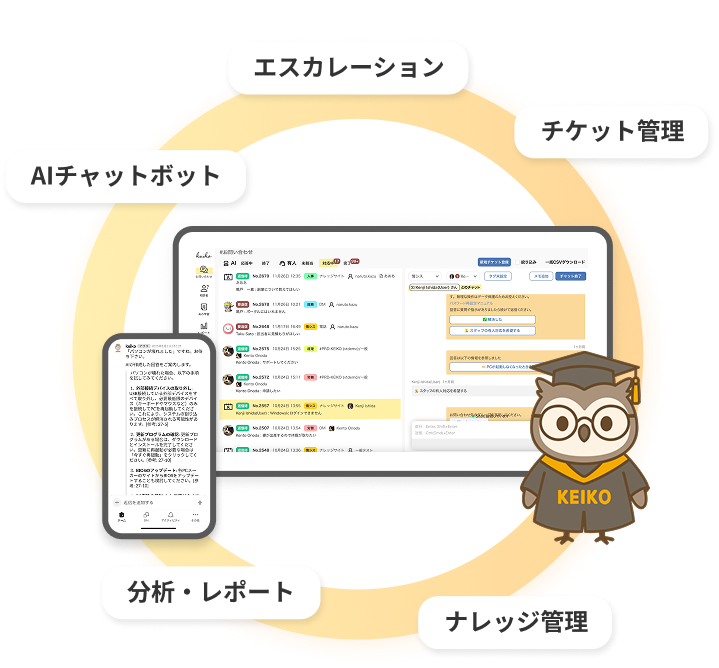
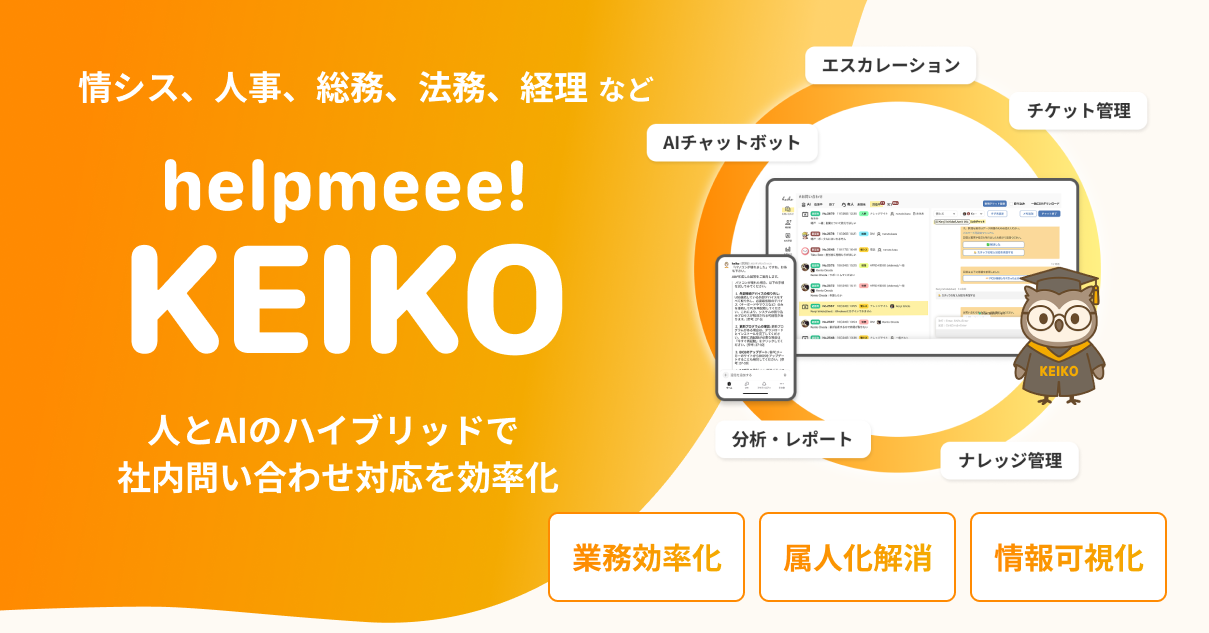
helpmeee! KEIKOはTeams連携ができる社内向けAIチャットボットです。
一般的なチャットボットが備えている、自動起票機能や問い合わせのステータス管理機能だけでなく下記のような特徴があります。
AIチャットボットは学習させた内容に応じて、質問への回答を生成します。(シナリオ型の場合は、条件分岐に沿った回答を提示する)しかし、社内での問い合わせはチャットボットによる回答だけで解決できるものばかりではなく担当者の介入が必要なケースが少なくないのが実情です。
helpmeee! KEIKOはそのようなケースにスムーズに対応できるように、有人対応機能が搭載されています。この機能では、チャットボットのAI回答と質問者のやりとりからそのまま有人対応へのエスカレーションができます。これによって、質問者は担当者に一から説明する必要がなく、担当者も最小限の工数で問い合わせの確認が行えます。
また、helpmeee! KEIKOの中でやり取りが完結するためチャットボット内で問い合わせが解決します。
このようにチャットボットの利用を通じて確実に問い合わせが解決されていくことで、チャットボットの利用が定着していきます。
実際にチャットボットを導入したものの使われなくなってしまうケースは非常に多く、その原因としてチャットボットを利用しても問い合わせが解決できなかった体験、があります。
helpmeee! KEIKOでは、一般的なチャットボットでありがちなこの原因を取り除き、社内に定着するように設計がされています。
AIチャットボットは問い合わせに対応するだけでなく、社内のナレッジを蓄積していく役割も兼ねることが大切です。
社内のナレッジの構築・管理は運用が難しく手間がかかることが一般的であることから、helpmeee! KEIKOは有人対応での担当者の回答内容を元にナレッジの更新の提案をする機能があります。
これはAIが自動で差分を検知して更新すべきナレッジを先回りして提案する役割を果たします。
これによって、面倒になりがちなナレッジの管理を楽にする手助けを行います。
社内ナレッジの構築を継続的に行うことで、問い合わせへの回答精度も向上し、より効率的な運用が可能になります。
続いて、実際にhelpmeee! KEIKOをTeams連携してどのような使い方ができるのかをご紹介します。
Teamsに連携する流れから具体的に活用する方法について解説します。
Teams連携は下記のステップに沿って行います。
STEP1. KEIKOアプリのダウンロード
helpmeee! KEIKOの管理画面から、設定→初期設定へと進みます。
続いて、画面内にあるMicrosoft Teamsを選択してダウンロードをクリックします。
これで、KEIKOのTeams用アプリがお使いのPCにダウンロードされた形になります。
STEP2. TeamsにKEIKOアプリをアップロード
次にMicrosoft Teams管理センターにアクセスし、[Teamsのアプリ]>[アプリを管理]>[アクション]>[組織全体のアプリ設定]をクリックします。
そして[カスタムアプリ]の[既定でユーザーに利用可能なアプリのインストールと使用を許可する]をオンにします。
[アクション]>[新しいアプリをアップロード]をクリックし、[アップロード]> ダウンロードしたファイルを選択してアップロードします。
STEP3. Teams側でアプリを追加する
Teamsを開き、[チーム]>[+]>[チームを作成]をクリックして、チームとチャンネルを作成します。[アプリ]>[keiko]を検索 >[追加]または[開く]をクリックします。
そして、KEIKOアプリを使用するチャンネルを選択して移動をクリックすれば完了です!
Teamsと連携してhelpmeee! KEIKOを利用すると、下記のように便利に活用していただけます。
helpmeee! KEIKOはTeamsのチャンネルからもDMからも利用できる!
チャンネルから利用する場合には、「社内お問い合わせグループ」のようなチャンネルを作成しそこで問い合わせを受けることができます。この場合は、他の相談者の問い合わせ内容やそれに対する回答も閲覧することができます。
一方で、問い合わせをしたい人がhelpmeee! KEIKOのアプリに直接DMする形で問い合わせることもできます。
このように便利な使い分けができるのが特徴です。
スタッフが通知を受けることができる!
例えば、情報システム部門のメンバーや総務や人事の担当者など、問い合わせを受ける側のメンバー用のチャンネルを作成すれば有人対応リクエストなどの通知を受ける設定ができます。
担当者が介入すべき状況が通知機能によってすぐにわかるので迅速な対応が可能になります。
KEIKOアプリは一部のユーザーやグループに限定配布が可能!
社内の状況によっては、特定のメンバーにのみTeamsでの問い合わせを活用したいという場合もあるかもしれません。こうしたケースにもhelpmeee! KEIKOは対応可能です。
SCIM連携でユーザーアカウントの管理が安全に!
helpmeee! KEIKOは外部IdP(Identity Provider:ID管理システム)と連携し、ユーザー(相談者)アカウントの作成・更新・削除を自動化する「SCIM 2.0 プロビジョニング」に対応しています。
これによってアカウントの二重管理を無くし、退職者の削除漏れといったセキュリティリスクも未然に防ぐことができます。
このようにhelpmeee! KEIKOはTeams連携によって、社内の問い合わせ管理を非常に効率的・効果的に行うことができます。
まずはhelpmeee! KEIKOの資料をご覧いただき、その他の特徴についてもぜひご覧ください。
普段からTeamsを利用している企業では、Teams内でチャットボットを利用するのは非常に効果的です。
本記事で解説してきたように、Teamsでチャットボットを活用するにはTeamsでチャットボットを作成する方法と外部チャットボットを連携する方法があります。
自社内でチャットボット導入の目的や、社内で確保可能なリソースやコストと照らし合わせながら最適な方法を検討しましょう!




.jpg)


.png)