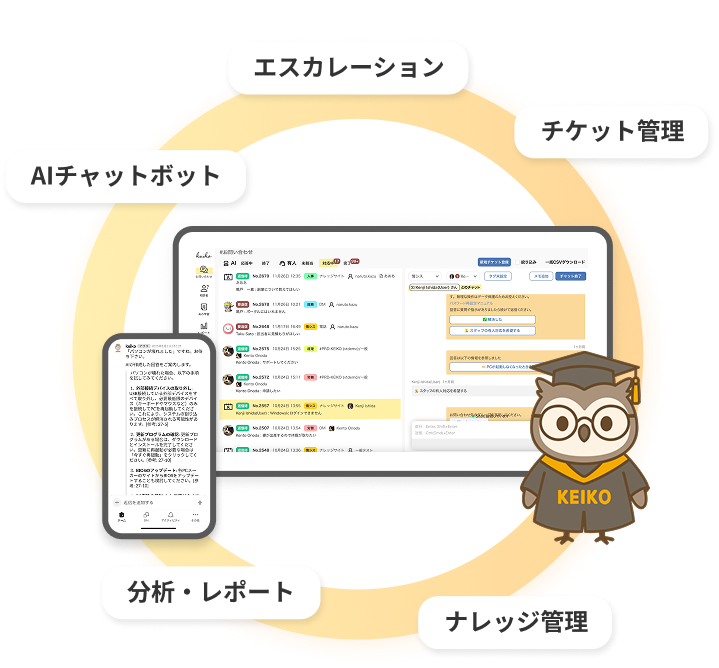
社内でSlackを使っているから、Slackで問い合わせ管理を効率的にしたい!とお考えではないでしょうか?
Slackは優れたコミュニケーションツールなので、Slackの機能の工夫でも問い合わせ管理の効率化はできますし、社内の問い合わせ件数の増加に応じて対応方法を変えていくことも必要です。
本記事では、Slackの標準機能をフル活用した管理術から、最新のAIツールを用いた自動化まで解説します。
専用ツールを導入せずとも、Slackの標準機能を組み合わせるだけで、簡易的な問い合わせ管理システムを構築できます。まずは現場ですぐに実践できる3つの手法を紹介します。
問い合わせ管理におけるボトルネックの1つは、「情報の不足」によるヒアリングの往復です。ユーザーが「何に困っているか」を自由に書ける状態だと、機種名やエラーの詳細を後から聞き出す手間が発生します。
これを解決するために「ワークフロービルダー」による入力の定型化を行います。
他のツールに遷移する必要なく、Slackの中で問い合わせを完結できるため運用フローの導入もしやすいです。
ワークフロービルダーとは:
プログラミングの知識がなくても、「ボタンを押したらフォームが出る」「メッセージが投稿されたら特定の処理をする」といった自動化をノーコードで作成できる機能です。
【問い合わせ専用フォームの構築】
Slackの右上のプラスアイコンをクリックし、雷マークのワークフロービルダーを立ち上げ、以下の手順で設定を進めます。
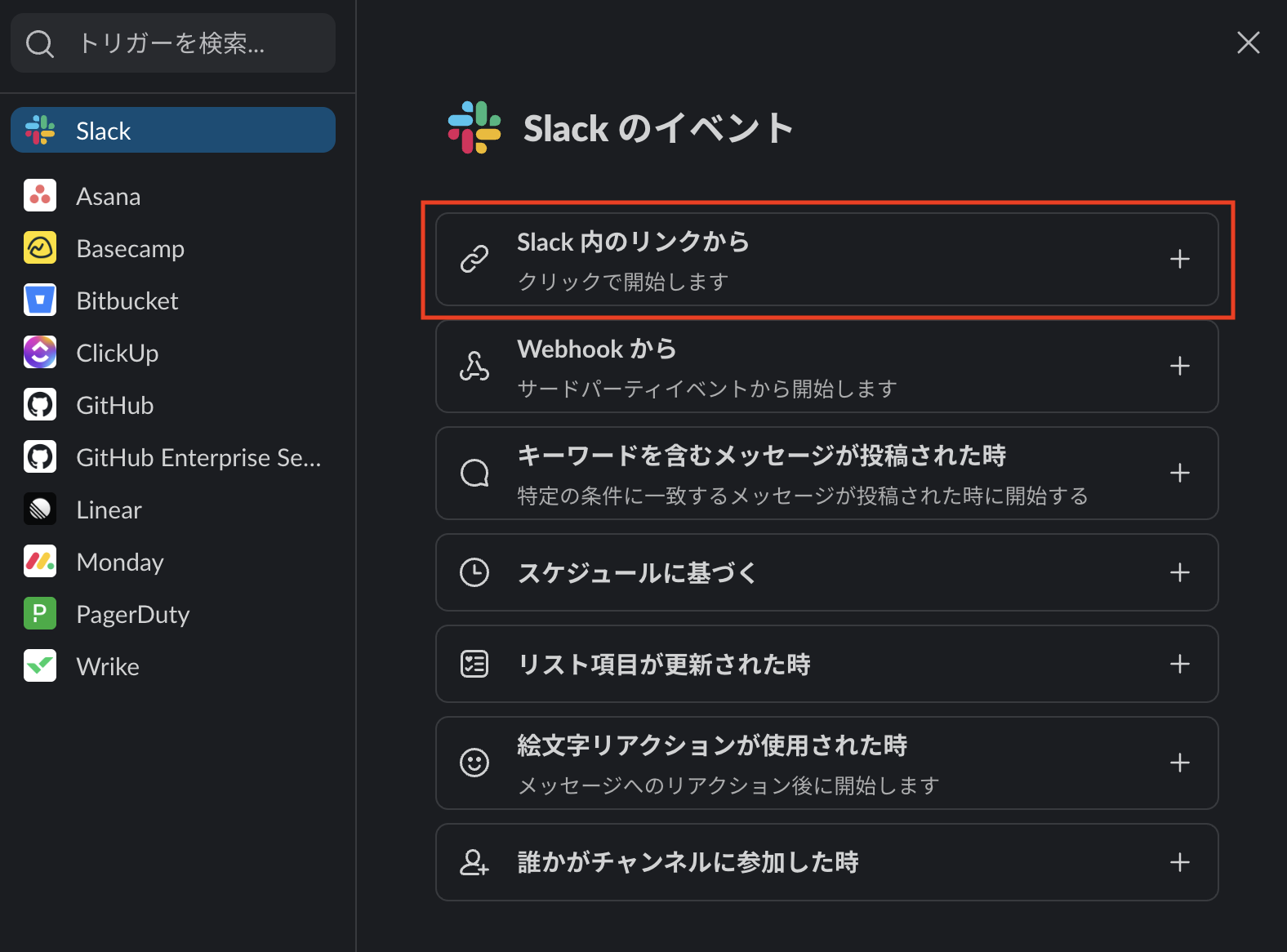
STEP 1:ワークフローの開始条件を決める
「Slack内のリンクから」を選択します。ここで作成したリンクを、チャンネル上部に「問い合わせる」というリンクで固定すると、ユーザーが迷わず入力画面へ進めます。
STEP 2:フォーム(入力画面)を作成する
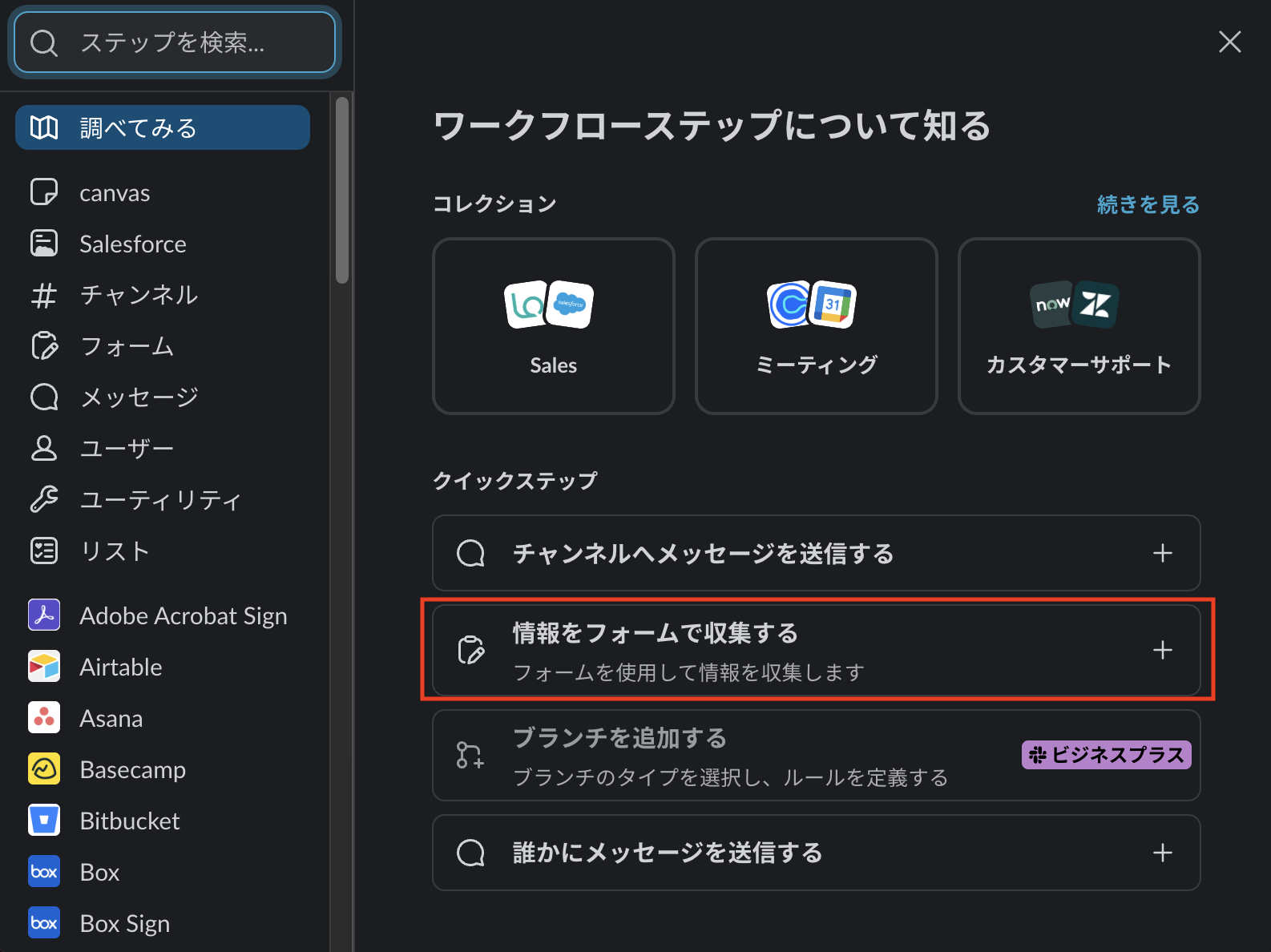
「ステップを追加する」ボタンから「情報をフォームで収集する」を選択します。
タイトルは「社内ITサポート依頼フォーム」、などを適切につけましょう。

質問項目は「問い合わせ件名(短い記述)」「カテゴリ(ドロップダウン)」「具体的な状況(長い記述)」「エラー画面のキャプチャ(ファイルアップロード)」などを設定し、重要な項目は「必須」にチェックを入れます。
STEP 3:チャンネルへ情報を投稿する設定をする
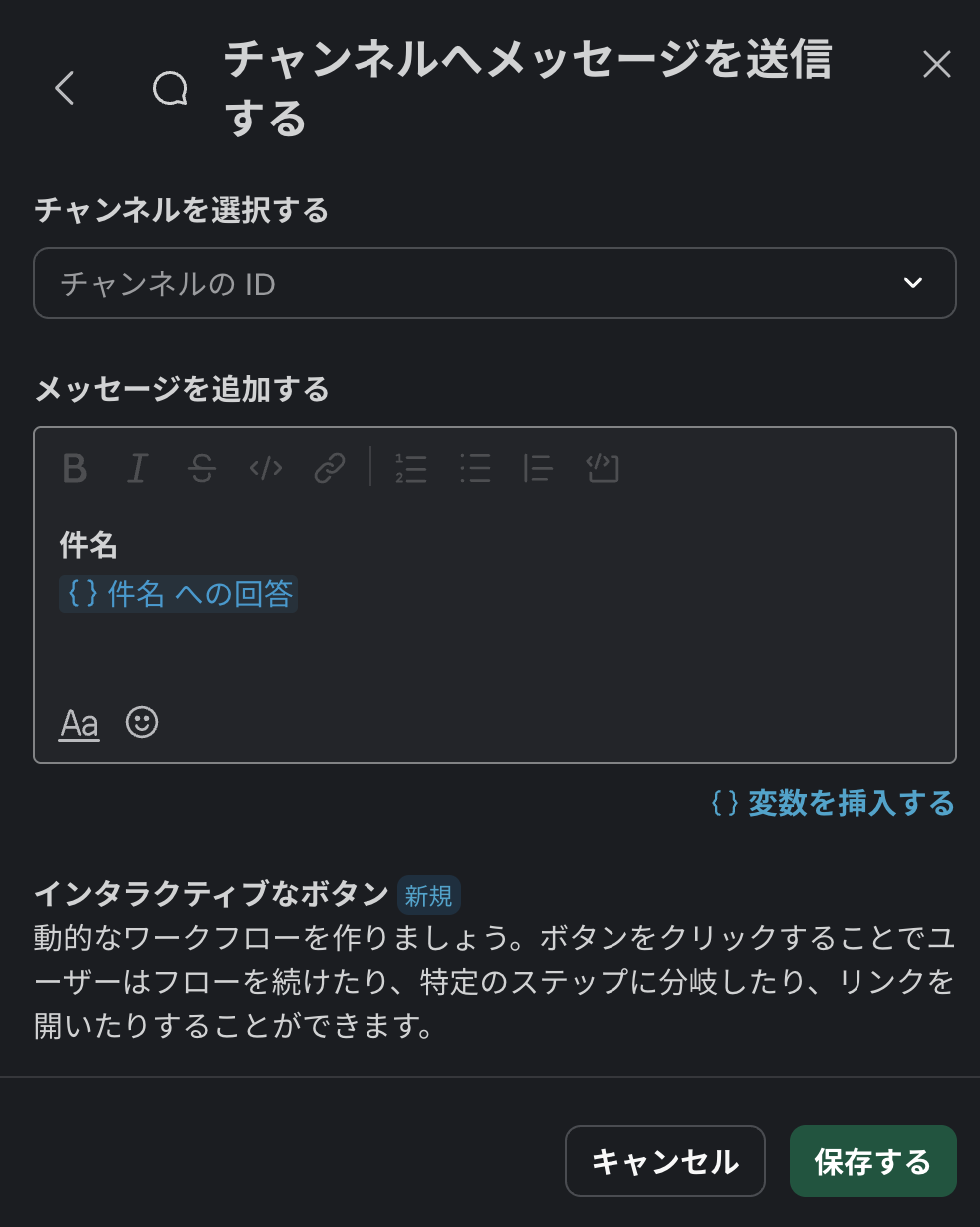
ステップ追加から「チャンネルへメッセージを送信する」を選び、フォームの回答を変数でメッセージ内に埋め込みます。
STEP 4:完了メッセージ送信設定
もう一つ「メッセージを送信する」ステップを作り、宛先を「フォームを送信した人」にします。「送信を受け付けました。順次対応するのでお待ちください。」と自動返信することで、ユーザーに安心感を与えます。

よくある質問(FAQ)やマニュアルをCanvasにまとめ、チャンネルにピン留めしておきましょう。
Slack Canvas(キャンバス)とは:
Slack内で作成・共有できる「書き込み可能なホワイトボード」のような機能です。チャットのように流れていかないため、常に参照してほしい情報を固定するのに最適です。
【自己解決を促す「窓口ポータル」の構築】
前述したワークフローのリンクをCanvasに貼り付けておくと、問い合わせ時にユーザーが迷いません。Canvasには、具体的に以下の項目を整理するのがおすすめです。
・「よくある質問(FAQ)」の集約:VPN接続やパスワードリセットなど、頻出項目を画像付きでまとめます。
・チェックリストの掲載:「再起動は試しましたか?」などの確認事項をリスト化します。
・関連リンクの整理:社内規定やツールのログインURLを一つにまとめます。
・メンション先一覧の明記:担当部署を明記し、メンション間違いを防ぎます。
・ポイント:ワークフローの冒頭に「CanvasのFAQは確認しましたか?」というチェックボックスを入れると、より強力に自己解決を促せます。
投稿されたメッセージに対し、チーム内でルールを決めた絵文字をスタンプをすることでステータス管理を簡易的に実施することができます。
下記は一例になります。
👀(確認中)
✅(対応完了)
⚠️(保留/エスカレーション)
このように絵文字でステータス管理をすることで、パッと見るだけで案件のステータスがひと目で分かります。
小規模なチームであれば上記の方法でも回りますが、組織が拡大し問い合わせ件数が増えると、以下のような人力運用の限界に直面します。
① ナレッジ蓄積が困難
Slackは本来リアルタイムな会話がメインの「フロー型」ツールです。スレッドの中に有益な回答があっても、時間が経つほど検索で見つけ出すのが困難になります。
② 問い合わせ対応者の負担が増加
ナレッジが蓄積されない状態で問い合わせが増えると、同じ質問に何度も手動で答えることになります。これはバックオフィス担当者にとって精神的な負担となり、より専門性の高い本来取り組むべき業務を圧迫してしまいます。
③ 問い合わせの分析が難しい
「何が課題か」を特定するためのデータ集計に、多大な工数がかかります。月に何件あり、どのような内容の問い合わせがきているのかをメッセージ一つずつ見返してエクセルなどに転記しなければならず、本質的な改善に向けたエビデンスを得るのが難しいです。
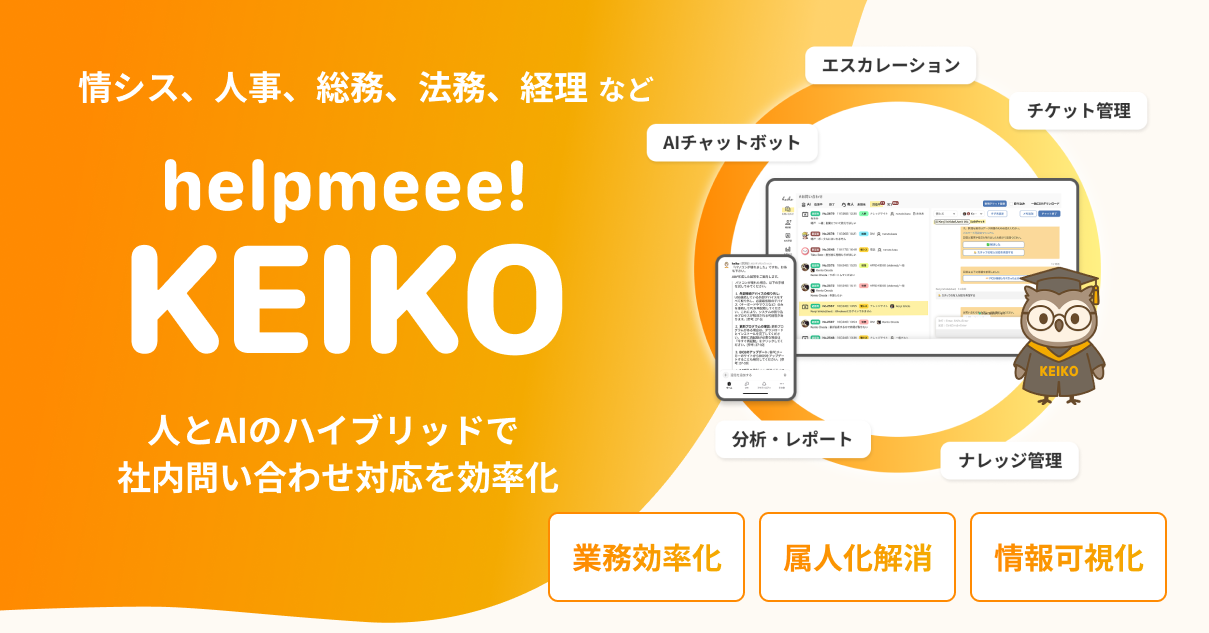
担当者の工数という根本的な課題を解決するのが、Slackと連携できる問い合わせ対応ソリューション「helpmeee! KEIKO」です。
helpmeee! KEIKOは下記のような特徴があるため、Slackの標準機能だけでは難しかったことが可能になります。
生成AIを搭載しているので、基本的にAIが自動回答
最新の生成AIが、社内マニュアルやFAQデータを元に回答を自動生成します。従来のチャットボットのような複雑なシナリオ設定は不要で、単純な質問の多くをAIが自己解決へと導きます。
Slackと簡単に連携でき、Slack上で問い合わせが完結
ユーザーは使い慣れたSlack上で質問し、回答を受け取れます。AIで解決できない複雑な悩みは、そのまま有人対応へ切り替え可能。この移行もすべてSlackスレッド内で完結するため、ユーザーを迷わせません。問い合わせは、チャンネルからも、DMからも行うことが可能です。
Slack内で、問い合わせへ対応担当スタッフも通知を受けられる
有人対応が必要になった際、スタッフ用の専用チャンネルへ通知を飛ばす設定ができます。担当者は自分の作業スペースを離れることなく回答を開始でき、対応スピードも迅速になります。
分析ダッシュボードで問い合わせの分析もできる
helpmeee! KEIKOの管理画面では分析ダッシュボード機能で「どのような質問が多いか」「どこで躓いているか」を可視化。自動で集計・分析されたデータを元にマニュアルを改善するなど、攻めのバックオフィス業務を強力に支援します。
Slackでの問い合わせ管理を成功させるには、
・対応件数がそこまで多くない場合にはまずはSlackの標準機能の活用で問い合わせ対応を効率化してみる
・件数がすでに多い、もしくは多くなってきた場合にはhelpmeee! KEIKOのようなツールを連携しさらなる効率化を図る
というステップで改善を行うのがおすすめです。
社内の「困った」をよりスムーズに解決するために、貴社のフェーズに合った管理方法を取り入れてみてください。
.png)





.avif)